Docker Compose
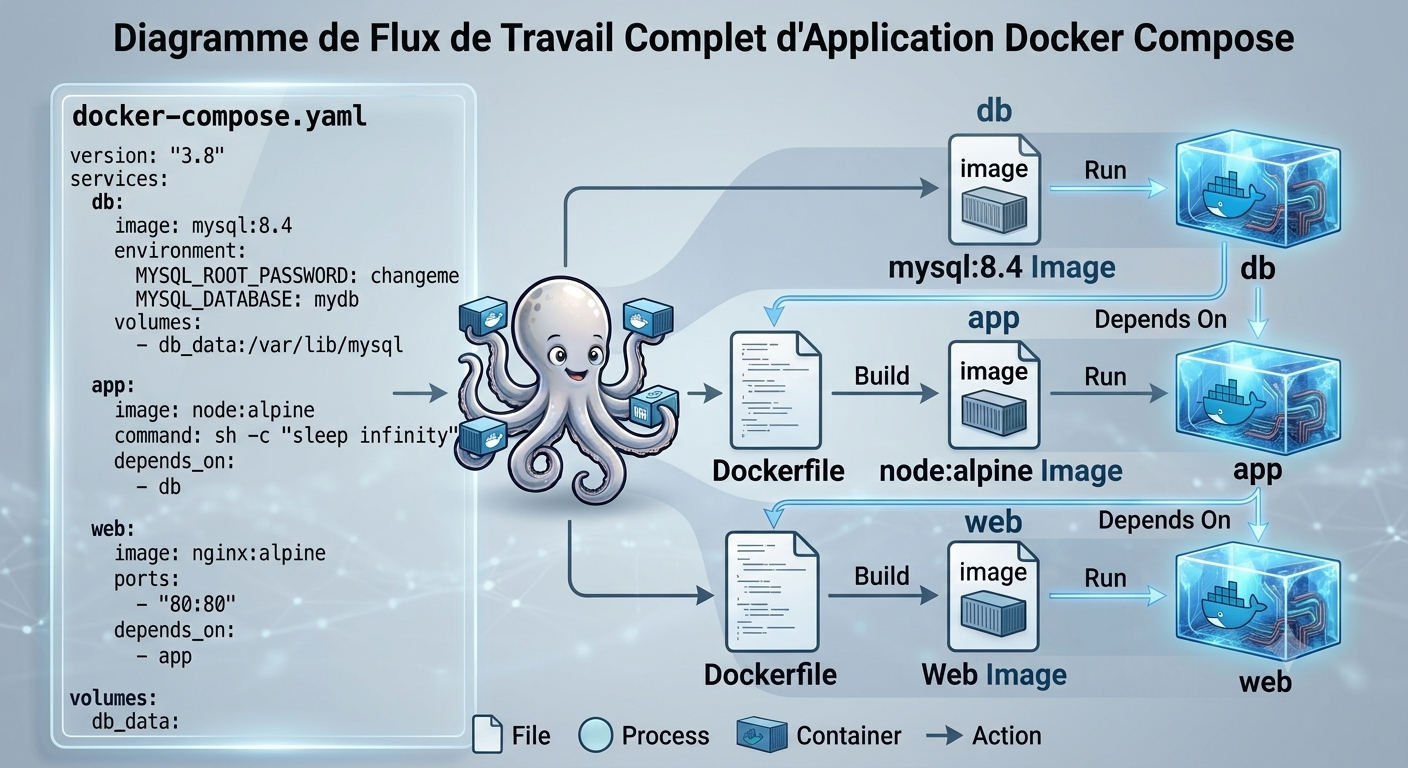
Docker Compose est un outil qui permet de définir et lancer plusieurs conteneurs Docker comme une seule application. Il utilise un fichier YAML pour décrire les services, réseaux et volumes, simplifiant l’orchestration. C’est une approche déclarative typique de la philosophie IaC (infrastructure as code).
En d’autres mots, au lieu d’exécuter plusieurs lignes de commande docker run avec des options complexes, vous décrivez votre architecture dans un fichier YAML et lancez tout avec Docker compose up.
Docker Compose automatise le démarrage, l’arrêt et la coordination des conteneurs, rendant le développement multiservice plus rapide, reproductible et facile à gérer.
Malgré la domination de Kubernetes dans les déploiements à grande échelle, Docker Compose demeure l’outil de prédilection pour du déploiement local.
Cela est utile pour faire des tests, apprendre comment monter des environnements, monter des architectures 3-tiers ou reproduire un environnement de prod sur votre poste.
On peut aussi appeler un Dockerfile à partir d’un Docker Compose
Installation de Docker compose (si nécessaire)
# Vérifier s'il y est installé
docker --version
docker compose version

# pour l'installer

# Ubuntu/Debian
sudo apt update
sudo apt install docker-compose-plugin

# Vérification
docker compose version
concepts fondamentaux
Avant d’écrire votre premier fichier, comprenez ces trois concepts fondamentaux.
Service
- Un service dans Docker Compose représente un conteneur logique.
- Il décrit l’image à utiliser, les ports, les variables d’environnement, les volumes et les dépendances.
- Chaque service correspond à une partie autonome de l’application, orchestrée par Compose.
Chaque service peut définir :
- L'image Docker à utiliser
- Les ports à exposer vers l’extérieur ou entre services
- Les variables d’environnement pour configurer l’application
- Les volumes à monter pour persister ou partager des données
- Les dépendances vers d’autres services (qui doivent démarrer en premier)
- Les ressources (limites CPU, mémoire) et les politiques de redémarrage
Exemple d’utilisation : Dans une architecture 3‑tiers, nous définissons trois services dans notre fichier Docker Compose :
- Frontend pour l’interface utilisateur (React)
- Backend pour la logique métier (Node.js)
- Base de données pour la persistance (MongoDB)
Network
- Un réseau Docker Compose permet aux services de communiquer automatiquement entre eux.
- Comme un réseau local virtuel, les conteneurs connectés au même réseau peuvent se voir, ceux sur des réseaux différents sont isolés.
- Chaque conteneur peut communiquer en utilisant le nom du service, sans configuration supplémentaire (sans faire de configuration IP).
Volume
- Fournis un stockage persistant, partagé ou monté dans un service
- Souvent utilisé dans la gestion des bases de données ou fichiers applicatifs.
- Un volume résout le problème de la nature éphémère du conteneur en stockant les données en dehors du conteneur
Voici un tableau avec les éléments le plus courant d’un docker-compose
| Concept | Description | Exemple |
|---|---|---|
| Service | Un conteneur logique défini dans le fichier Compose. | services:frontend: |
| Image | Source du conteneur : image existante ou construite via build:. |
image: mongo:latestbuild: ./frontend |
| Conteneur | Instance en exécution d’une image, gérée par Compose. | docker compose up |
| Network | Réseau interne reliant les services automatiquement. | Communication backend → database |
| Volume | Stockage persistant partagé ou monté dans un conteneur. | volumes:db_data:/var/lib/mysql |
| Environment Variables | Configuration injectée dans les conteneurs. | environment:- MONGO_URI=... |
| Dependencies | Ordre de démarrage entre services. | depends_on:- database |
| Compose File | Fichier YAML décrivant l’architecture multiconteneurs. | docker-compose.yml |
| Commandes Compose | Gestion du cycle de vie des conteneurs. | docker compose up, down, logs |
Référence de Docker Compose : la documentation du langage (DSL) des compose-files
Exemple complet d’un Docker compose
# ==============================================================================
# EXEMPLE : ARCHITECTURE MULTI-CONTENEURS AVEC DOCKER COMPOSE
# ==============================================================================
version: "3.8"
services:

  # ----------------------------------------------------------------------------
  # 1. LE SERVICE DE BASE DE DONNÉES (Couche persistance - MySQL)
  # ----------------------------------------------------------------------------
  db:
    # Toujours cibler une version spécifique (ici une version LTS) en
    # développement et production. Éviter ':latest' qui peut briser le projet du jour au lendemain.
    image: mysql:8.4

    # Nommer le conteneur évite que Docker génère un nom aléatoire.
    # Utile pour vos commandes CLI : 'docker logs cegep-mysql-db' ou 'docker exec -it ...'
    container_name: cegep-mysql-db

    # Résilience. 'always' force le conteneur à redémarrer s'il plante ou si
    # l'ordinateur/serveur redémarre.
    restart: always

    environment:
      # Sécurité et flexibilité. La syntaxe ${VAR:-defaut} tente de lire une
      # variable dans un fichier '.env' local. Si elle n'existe pas, elle prend la valeur après le ':-'.
      # C'est la bonne pratique pour ne JAMAIS pousser de vrais mots de passe sur GitHub.
      MYSQL_ROOT_PASSWORD: ${MYSQL_ROOT_PASSWORD:-changeme_root}
      MYSQL_DATABASE: ${MYSQL_DB_NAME:-app_database}
      MYSQL_USER: ${MYSQL_USER:-app_user}
      MYSQL_PASSWORD: ${MYSQL_PASSWORD:-changeme_user}

    volumes:
      # Persistance des données. Un conteneur est éphémère (si on le supprime, on perd tout).
      # On mappe un "Volume nommé" (géré par Docker) vers le dossier interne de MySQL.
      - db_data:/var/lib/mysql

      # CONCEPT (Astuce de prof) : Si vous décommentez la ligne sous ce commentaire, tout les scripts
      # .sql placés dans votre dossier local './scripts_init' seront exécutés AUTOMATIQUEMENT
      # au tout premier démarrage de la base de données. Très utile pour injecter un schéma et générer une bd !
      # - ./scripts_init:/docker-entrypoint-initdb.d

    networks:
      # Sécurité par isolation. La base de données est placée UNIQUEMENT dans
      # le réseau arrière-plan (backend). Elle est invisible depuis l'extérieur ou depuis le serveur Web.
      - backend-network

    healthcheck:
      # Validation d'état (Crucial !). Par défaut, Docker considère qu'un conteneur
      # est prêt dès que son processus démarre. Mais MySQL prend souvent 10-15 secondes pour s'initialiser.
      # Ce test exécute un 'ping' interne pour confirmer que MySQL est RÉELLEMENT prêt à répondre.
      test: ["CMD", "mysqladmin", "ping", "-h", "localhost", "-u", "root", "-p$MYSQL_ROOT_PASSWORD"]
      interval: 10s   # Temps entre chaque vérification
      timeout: 5s     # Temps max accordé à la commande pour répondre
      retries: 5      # Nombre d'échecs consécutifs avant de déclarer le conteneur "unhealthy"

  # ----------------------------------------------------------------------------
  # 2. L'APPLICATION NODE.JS (Couche Logique / API Backend)
  # ----------------------------------------------------------------------------
  app:
    # Les images '-alpine' sont basées sur une distribution Linux ultra-légère (~5 Mo).
    # Cela permet de télécharger et déployer les conteneurs beaucoup plus rapidement au laboratoire.
    image: node:20-alpine
    container_name: cegep-node-app
    restart: unless-stopped          # Redémarre sauf si l'utilisateur l'a arrêté manuellement (ex: docker compose down)

    # Définit le dossier de travail PAR DÉFAUT à l'intérieur du conteneur.
    working_dir: /usr/src/app

    volumes:
      # Bind Mount (Montage lié) pour le développement.
      # On lie le dossier './backend' de votre ordinateur au dossier '/usr/src/app' du conteneur.
      # Ainsi, dès qu'un étudiant modifie son code dans VS Code, le conteneur voit le changement
      # instantanément (permet le Live Reload / Hot Reload avec nodemon).
      - ./backend:/usr/src/app

    environment:
      NODE_ENV: development
      # Le DNS Interne de Docker. Pour se connecter à la base de données, on n'utilise PAS
      # une adresse IP (ex: 172.18.0.2) car elle change tout le temps. On utilise simplement le NOM
      # du service Docker, soit 'db'. Docker résout le nom automatiquement !
      DB_HOST: db
      DB_USER: ${MYSQL_USER:-app_user}
      DB_PASS: ${MYSQL_PASSWORD:-changeme_user}
      DB_NAME: ${MYSQL_DB_NAME:-app_database}

    ports:
      # Mappage de ports (HÔTE:CONTENEUR). Le port 3000 de votre machine physique
      # est redirigé vers le port 3000 interne du conteneur. Utile pour tester l'API directement
      # avec Postman ou l'extension Thunder Client.
      - "3000:3000"

    # Remplace l'instruction CMD du Dockerfile d'origine. Ici, on lance le script de
    # développement défini dans le fichier package.json de l'étudiant.
    command: npm run dev

    networks:
      # Le pont (Bridge). Ce conteneur a les pieds dans DEUX réseaux.
      # Il peut parler à la base de données (via backend-network) ET recevoir les requêtes de Nginx
      # (via frontend-network). C'est le seul intermédiaire.
      - backend-network
      - frontend-network

    depends_on:
      - db


  # ----------------------------------------------------------------------------
  # 3. LE SERVEUR WEB / REVERSE PROXY (Couche Présentation - Nginx)
  # ----------------------------------------------------------------------------
  web:
    image: nginx:alpine
    container_name: cegep-nginx-web
    restart: always

    ports:
      # Exposition publique. On mappe le port standard HTTP (80) de la machine hôte.
      # C'est la seule porte d'entrée officielle pour l'utilisateur final (ex: http://localhost).
      - "80:80"

    volumes:
      # Injection de configuration et sécurité. On remplace la configuration par défaut
      # de Nginx par la nôtre. L'ajout du drapeau ':ro' (Read-Only) est une bonne pratique de sécurité :
      # le conteneur peut lire le fichier, mais ne pourra jamais le modifier ou le corrompre.
      - ./nginx/default.conf:/etc/nginx/conf.d/default.conf:ro

      # CONCEPT OPTIONNEL : Si les étudiants ont un projet Frontend (React, Vue, HTML statique),
      # Nginx peut servir les fichiers compilés directement sans passer par Node.js, ce qui est beaucoup plus performant.
      # - ./frontend/dist:/usr/share/nginx/html:ro

    networks:
      # Sécurité (Principe du moindre privilège). Nginx reçoit les requêtes du Web, il est
      # le plus vulnérable. En l'isolant dans le 'frontend-network', s'il se fait pirater, l'attaquant
      # n'a aucun chemin réseau pour atteindre directement la base de données.
      - frontend-network

    depends_on:
      # Nginx a besoin que l'application Node tourne pour pouvoir lui relayer les requêtes API.
      - app
      # Avec Compose v3+ -> depends_on: condition: service_healthy

# ==============================================================================
# DÉCLARATION DES INFRASTRUCTURES PARTAGÉES (Réseaux et Volumes)
# ==============================================================================

networks:
  # Par défaut, Docker utilise le pilote (driver) 'bridge' (un commutateur/switch virtuel)
  # pour créer des sous-réseaux isolés sur la machine hôte.
  frontend-network:
    driver: bridge
  backend-network:
    driver: bridge

volumes:
  # Les volumes nommés sont persistants et gérés par le moteur Docker. Même si l'étudiant
  # fait un 'docker compose down', les données de la base de données restent en sécurité sur son volume.
  db_data:
    # Assigner un nom explicite permet à l'étudiant de repérer immédiatement son volume
    # lorsqu'il exécute la commande 'docker volume ls'.
    name: cegep_mysql_data
Vérifier que tous les conteneurs sont démarrés
docker compose ps

NAME              IMAGE           COMMAND                  SERVICE   STATUS              PORTS
cegep-mysql-db    mysql:8.4       "docker-entrypoint.s…"   db        running (healthy)   3306/tcp, 33060/tcp
cegep-node-app    node:20-alpine  "docker-entrypoint.s…"   app       running             0.0.0.0:3000->3000/tcp
cegep-nginx-web   nginx:alpine    "/docker-entrypoint.…"   web       running             0.0.0.0:80->80/tcp

# reste qu'à tester avec le navigateur http://localhost
Commandes Docker Compose (CLI)
1. Démarrer et arrêter une stack
docker compose up
- Lance tous les services définis dans le fichier.
Options utiles :
-d: mode détaché (lance les conteneurs en arrière-plan)--build: force la reconstruction des images--pull: force le téléchargement des images
Exemples :
docker compose up
docker compose up -d
docker compose up --build
docker compose down
Arrête et supprime les conteneurs.
Ne supprime pas les volumes.
Options :
--volumes: supprime aussi les volumes nommés--remove-orphans: supprime les conteneurs non définis dans le compose
Exemples :
docker compose down
docker compose down --volumes
2. Gestion des conteneurs
docker compose ps
Affiche les conteneurs de la stack, leurs ports et leur état.
docker compose ps
docker compose restart
Redémarre un service ou toute la stack.
docker compose restart
docker compose restart backend
docker compose stop / docker compose start
Arrête ou démarre les conteneurs sans les supprimer.
docker compose stop
docker compose start
3. Logs et débogage
docker compose logs
Affiche les logs de tous les services.
Options :
-f: suivi en temps réelservice: logs d’un service spécifique
docker compose logs
docker compose logs -f backend
docker compose exec
Exécute une commande dans un conteneur en cours d’exécution.
docker compose exec backend bash
docker compose exec db psql -U postgres
docker compose run
Lance un conteneur temporaire basé sur un service.
docker compose run --rm backend ls /app
4. Construction et images
docker compose build
Construit les images définies avec build:.
docker compose build
docker compose build backend
docker compose pull
Télécharge les images depuis un registre.
docker compose pull
5. Inspection de la configuration
docker compose config
Valide le fichier YAML et affiche la configuration finale.
docker compose config
6. Commandes avancées (optionnelles)
docker compose top
Affiche les processus actifs dans chaque conteneur.
docker compose cp
Copie des fichiers entre l’hôte et un conteneur.
docker compose events
Affiche les événements Docker en temps réel.
Dépannage
Votre premier réflexe face à un problème : consulter les logs avec docker compose logs, ils contiennent souvent la réponse.
| Symptôme | Cause probable | Solution |
|---|---|---|
port is already allocated |
Un autre service utilise déjà le port | Changez le port dans ports: ou arrêtez l’autre service |
| “Error establishing database connection” | La BDD n’est pas encore prête | Ajoutez un healthcheck + condition: service_healthy |
Les données disparaissent après down |
Vous avez utilisé down -v qui supprime les volumes |
Utilisez down sans -v |
network not found |
Le réseau a été supprimé manuellement | Relancez docker compose up |
| Conteneur en restart loop | L’application plante au démarrage | Consultez docker compose logs <service> |
pre_start ignoré |
Compose antérieur à v5.3 | Mettez à jour Compose ( docker compose version ) |
Init container No such image |
L’image du pre_start n’est pas disponible |
Tirez-la ( docker pull ) ou réutilisez l’image du service |
| Changements non appliqués | Compose utilise l’ancienne image/config | docker compose up -d --build --force-recreate |