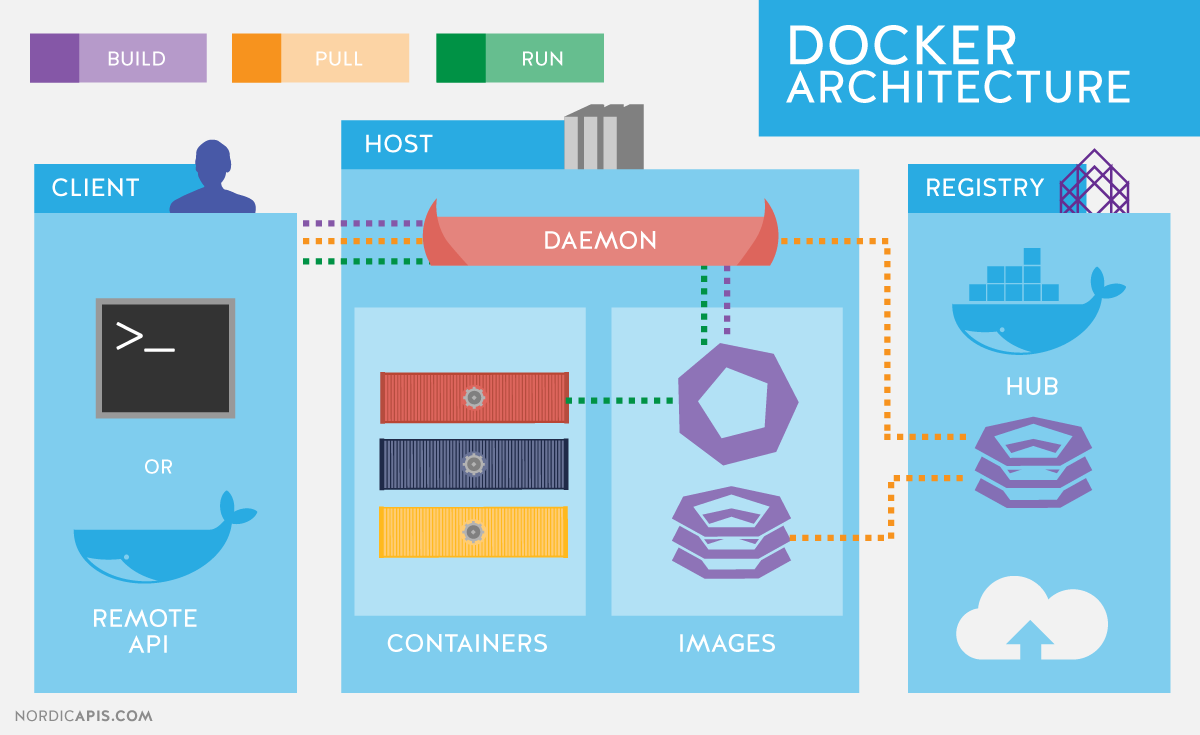
Utiliser les commandes Docker
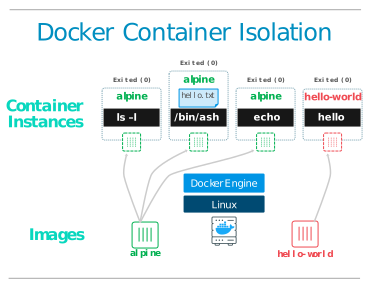
Docker fonctionne avec un CLI et propose de grandes quantités d’options pour chaque commande.
Docker possède à la fois un module pour lancer les applications (runtime) et un outil de build (BuildKit) d’application.
- Une image est le résultat d’un build :
- on peut la voir un peu comme un “modèle” de conteneur, nous allons voir plus loin comment “builder une image”
Pour lister toutes les images, on utilise :
docker images # ancienne syntaxe
docker image ls # syntaxe moderne et recommandée
Help !!!
docker image --help
Utilisez --help après chaque commande, sous-commande ou sous-sous-commandes pour voir les options et possibilités
Pour vérifier l’état de Docker
- Les commandes de base pour connaître l’état de Docker sont :
docker info  # affiche plein d'information sur l'engine avec lequel vous êtes en contact
docker ps    # affiche les conteneurs en train de tourner
docker ps -a # affiche  également les conteneurs arrêtés
Créer et lancer un conteneur
docker run [-d] [-p port_h:port_c] [-v dossier_h:dossier_c] <image> <commande>
- L’ordre des arguments est important !
- Un nom est automatiquement généré pour le conteneur à moins de fixer le nom avec
--name - On peut facilement lancer autant d’instances que nécessaire tant qu’il n’y a pas de collision de nom ou de port.
Options docker run
- Les options facultatives indiquées ici sont très courantes.
-dpermet* de lancer le conteneur en mode daemon ou détaché et libérer le terminal-ppermet de mapper un port réseau entre l’intérieur et l’extérieur du conteneur, typiquement lorsqu’on veut accéder à l’application depuis l’hôte.-vpermet de monter un volume partagé entre l’hôte et le conteneur.--rm(comme remove) permet de supprimer le conteneur dès qu’il s’arrête.-itpermet de lancer une commande en mode interactif (un terminal commebash).-a(ou--attach) permets de se connecter à l’entrée-sortie du processus dans le conteneur.
Commandes Docker
-
Le démarrage d’un conteneur est lié à une commande.
-
Si le conteneur n’a pas de commande, il s’arrête dès qu’il a fini de démarrer
docker run debian # s'arrête tout de suite
- Pour utiliser une commande on peut simplement l’ajouter à la fin de la commande run.
docker run debian bash -c "echo 'attendre 10s'; sleep 10" # s'arrête après 10s
Stopper et redémarrer un conteneur
docker run créé un nouveau conteneur à chaque fois.
docker stop <nom_ou_id_conteneur> # ne détruit pas le conteneur
docker start <nom_ou_id_conteneur> # le conteneur a déjà été créé
docker start --attach <nom_ou_id_conteneur> # lance le conteneur et s'attache à la sortie standard
Introspection de conteneur
-
La commande
docker execpermet d’exécuter une commande à l’intérieur du conteneur s’il est lancé. -
Une utilisation typique est d’introspecter un conteneur en lançant
bash(oush).
docker exec -it <conteneur> /bin/bash # fonctionne si bash est présent dans le conteneur
Docker Hub : télécharger des images
Une des forces de Docker vient de la distribution d’images :
-
pas besoin de dépendances, on récupère une boîte autonome
-
pas besoin de multiples versions en fonction des OS
Dans ce contexte, un élément qui a fait le succès de Docker est le Docker Hub : hub.docker.com
Il s’agit d’un répertoire public et souvent gratuit d’images (officielles ou non) pour des milliers d’applications préconfigurées.
Docker Hub:
-
On peut y chercher et trouver presque n’importe quel logiciel au format d’image Docker.
-
Il suffit pour cela de chercher l’identifiant et la version de l’image désirée.
-
Puis utilisé
docker run [<compte>/]<id_image>:<version> -
La partie
compteest le compte de la personne qui a poussé ses images sur le Docker Hub. Les images Docker officielles (ubuntupar exemple) ne sont pas liées à un compte : on peut écrire simplementubuntu:focal. -
On peut aussi juste télécharger l’image :
docker pull <image>
Exemple :
docker pull nginx
docker pull nginx:1.21.0
On peut également y créer un compte gratuit pour pousser et distribuer ses propres images, ou installer son propre serveur de distribution d’images privé ou public, appelé registry.
En résumé